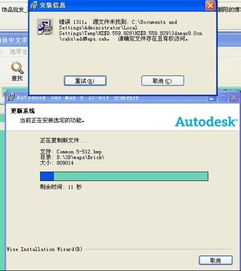
当您尝试在电脑上安装3ds Max 9.0官方简体中文零售版时遇到安装失败的问题,这通常与系统兼容性、软件冲突或安装环境有关。以下是一些常见的排查步骤和解决方案,帮助您顺利完成安装。
一、检查系统兼容性
3ds Max 9.0是一款较旧的软件,发布于2006年,主要支持Windows XP和早期Windows版本(如Windows 2000)。如果您的电脑运行的是较新的操作系统(如Windows 10/11),可能会出现兼容性问题。
- 解决方法:尝试以兼容模式运行安装程序。右键点击安装文件(如setup.exe),选择“属性”,在“兼容性”选项卡中,勾选“以兼容模式运行这个程序”,并选择“Windows XP(Service Pack 2或3)”。可以勾选“以管理员身份运行此程序”,以避免权限不足导致的安装失败。
二、确保硬件和软件环境符合要求
尽管3ds Max 9.0对硬件要求较低,但仍需检查基本配置:
- 硬件:确保电脑满足最低要求,如至少512MB RAM(建议1GB以上)、支持DirectX 9的显卡。如果硬件过新(如最新显卡驱动),可能需回退到旧版驱动或调整设置。
- 软件:安装前关闭所有不必要的应用程序,特别是杀毒软件或防火墙,它们有时会误报安装文件为威胁而阻止安装。可暂时禁用这些防护工具,并在安装完成后重新启用。
三、清理残留文件和修复注册表
如果之前尝试安装过3ds Max 9.0或类似软件,残留文件或注册表错误可能导致安装失败。
- 步骤:使用系统清理工具(如CCleaner)删除临时文件,并手动检查注册表中是否有旧版3ds Max的残留项(需谨慎操作,建议备份注册表)。如果对注册表不熟悉,可尝试使用专门的卸载工具(如Autodesk官方清理工具)彻底移除旧安装。
四、检查安装源和磁盘空间
安装文件损坏或磁盘空间不足也可能引发问题。
- 验证安装源:确保下载的3ds Max 9.0官方简体中文零售版文件完整无损。如果是从光盘安装,检查光盘是否有划痕;如果是从网络下载,可重新下载或验证文件哈希值。
- 磁盘空间:确保安装分区有足够空间(至少2GB以上),同时检查系统盘(通常是C盘)的剩余空间,因为安装过程可能需要临时文件存储。
五、调整系统设置和依赖组件
某些系统设置或缺失的依赖组件(如.NET Framework或Visual C++运行库)会影响安装。
- 依赖组件:3ds Max 9.0可能依赖旧版.NET Framework(如2.0)或Visual C++ 2005运行库。可尝试手动安装这些组件,通常它们会包含在安装包中或可从微软官网下载。
- 系统设置:在控制面板中,检查“区域和语言”设置是否与软件语言(简体中文)一致,不一致可能导致安装程序无法正确解析路径或文件。
六、联系官方支持或考虑升级
如果以上方法均无效,可能是软件本身与您的电脑硬件或操作系统存在深度不兼容。
- 官方支持:尽管3ds Max 9.0已停止主流支持,但您仍可查阅Autodesk官网的历史文档或社区论坛,寻找类似问题的解决方案。
- 升级建议:考虑到3ds Max 9.0版本较旧,可能存在功能限制和安全风险,建议评估升级到更新版本(如3ds Max 2020或更高版本),这些版本对现代操作系统兼容性更好,且可从官方渠道购买零售版。
安装3ds Max 9.0失败通常源于兼容性或环境问题。通过逐步排查,您有望解决安装障碍。如果问题持续,可能需要专业技术人员协助检查计算机软硬件及辅助设备零售相关设置,或考虑软件升级以获得更好体验。