在计算机辅助设计(CAD)软件中,辅助命令与状态栏功能是提升绘图效率、确保设计精度的核心工具。对于从事计算机软硬件及辅助设备零售的从业者而言,掌握这些功能不仅能优化自身设计流程,还能更好地为客户提供技术指导与产品建议。
一、CAD状态栏核心辅助功能详解
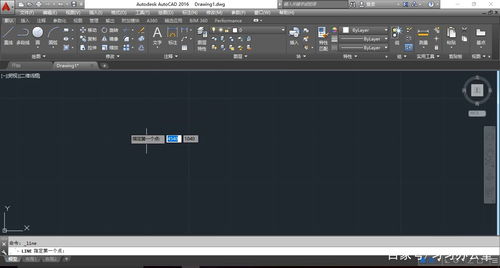
状态栏通常位于CAD界面底部,包含一系列控制绘图环境的开关。正确使用这些功能是精确绘图的基础:
- 栅格显示与捕捉:栅格相当于虚拟坐标纸,帮助用户进行视觉参考。栅格捕捉则可将光标限制在栅格点上,适合绘制规整图形。建议在绘制草图时开启,进行精细编辑时关闭。
- 对象捕捉:这是最常用的辅助功能之一,可精确定位已有图形的特征点(如端点、中点、圆心等)。右键点击状态栏的“对象捕捉”按钮可设置常用捕捉点,建议常设端点、中点、交点,其他按需临时启用。
- 正交模式:强制光标沿水平或垂直方向移动,适合绘制完全垂直或水平的直线。快捷键【F8】可快速切换,是绘制建筑平面图或机械正交视图的必备工具。
- 极轴追踪:在设定角度方向(如45°、30°)上显示追踪路径,结合对象捕捉可绘制精确角度的斜线。常用于等轴测图或特定角度结构设计。
- 对象捕捉追踪:基于对象捕捉点进行临时追踪,可定位相对于参考点的特定位置(如某线段延长线上的一点)。此功能与对象捕捉配合,能实现复杂定位。
- 动态输入:在光标旁显示坐标、长度和角度信息,并可直接输入数值。开启后可实时反馈绘图参数,适合需要精确尺寸的场景。
二、常用辅助命令快捷键速查
快捷键能大幅减少鼠标移动,提升操作流畅度。以下为AutoCAD等主流CAD软件的通用快捷键(部分快捷键可自定义):
- 对象捕捉相关:
- 临时启用端点捕捉:【Shift+右键 → 选择端点】
- 临时启用中点捕捉:【Shift+右键 → 选择中点】
- 打开捕捉设置对话框:【OS】
- 视图控制:
- 平移视图:【P】或鼠标中键拖动
- 实时缩放:【Z】→【空格】或滚动鼠标中键
- 显示全部图形:【Z】→【A】
- 绘图辅助:
- 测量距离:【DI】
- 计算面积:【AA】
- 清理无用对象:【PU】
- 状态栏功能快捷键:
- 正交切换:【F8】
- 对象捕捉切换:【F3】
- 栅格显示切换:【F7】
- 极轴追踪切换:【F10】
- 对象捕捉追踪切换:【F11】
- 动态输入切换:【F12】
三、辅助功能在软硬件零售场景中的应用建议
对于计算机软硬件及辅助设备零售商,理解CAD辅助功能有助于:
- 硬件配置推荐:
- 运行CAD软件(尤其是开启多重捕捉与复杂追踪时)需要较高单核性能的CPU、专业显卡及大内存。零售商可根据客户使用强度推荐工作站、专业显卡(如NVIDIA Quadro系列)与高精度鼠标。
- 双显示器配置能极大提升效率——主屏绘图,副屏放置属性面板或参考图。
- 外设配套销售:
- 专业绘图鼠标:可自定义快捷键,将常用辅助命令(如捕捉切换)设为侧键。
- 数位板:适合草图构思阶段,配合CAD的捕捉功能可快速描图。
- 高分辨率显示器:确保栅格、捕捉点等细节清晰可见。
- 软件服务增值:
- 为客户提供快捷键列表打印版或定制化快捷键设置服务。
- 销售时可演示辅助功能如何减少重复操作(如通过极轴追踪快速绘制角度线),凸显软件价值。
- 针对建筑、机械等不同行业客户,推荐对应的捕捉设置模板。
四、高效使用心法
- 分层管理习惯:将辅助线、标注、不同构件分图层放置,结合图层冻结/锁定功能避免误操作。
- 自定义环境:根据专业需求调整捕捉优先级、追踪角度,并保存为配置文件,便于多设备同步。
- 适时切换模式:例如绘制大体轮廓时开启正交,标注细节时启用对象捕捉追踪,避免所有功能全开导致干扰。
###
CAD辅助命令与状态栏功能是连接设计创意与精确成果的桥梁。无论是对设计师还是相关软硬件零售商,深入理解其原理并熟练运用快捷键,都能在提升个体效率的为客户提供更专业的技术支持与产品解决方案。建议通过实际项目反复练习,形成肌肉记忆,最终达到“心手合一”的高效绘图境界。